
Scorciatoie tastiera Windows: le 15 più utili per tutti
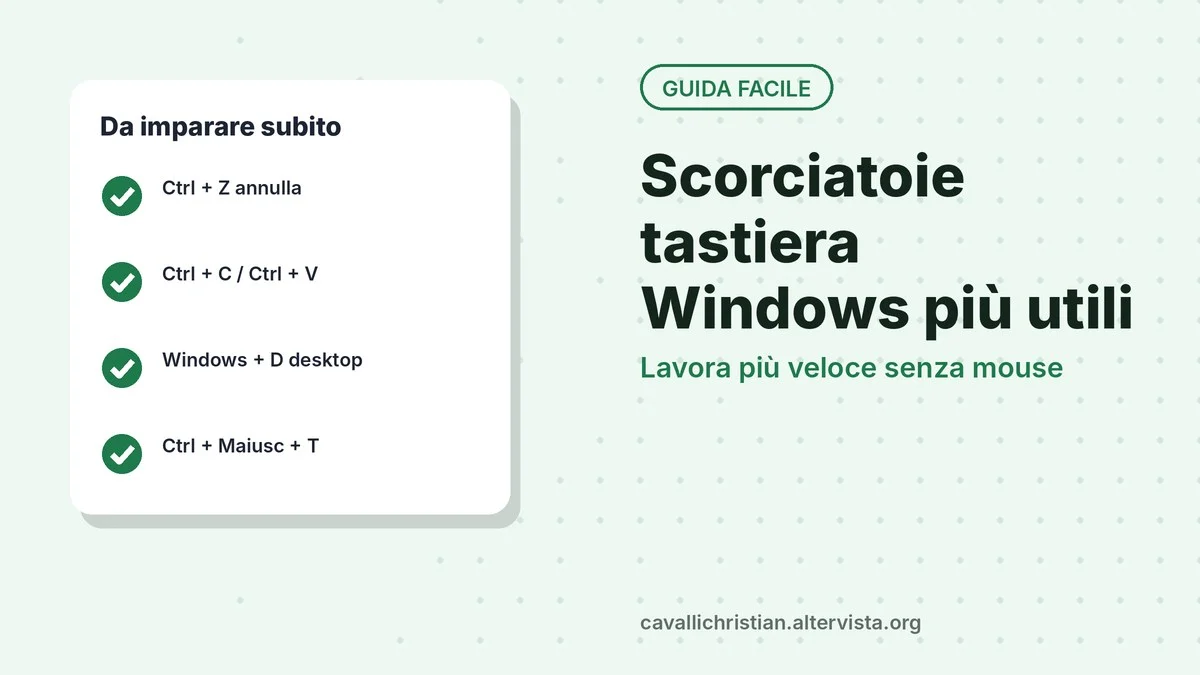
Le scorciatoie tastiera Windows sono combinazioni di due o tre tasti che fanno subito un’azione, senza usare il mouse. Per esempio copiano un testo, annullano un errore o aprono una cartella. In questa guida trovi le 15 più utili, spiegate in modo semplice.
Perché usare le scorciatoie da tastiera?
Molte persone fanno tutto con il mouse. Funziona, però è lento e a volte scomodo. Con le scorciatoie risparmi tempo e fai meno fatica. Inoltre ti salvano quando il mouse non funziona o il touchpad del portatile fa i capricci.
Non serve impararle tutte insieme. Infatti basta sceglierne due o tre e usarle ogni giorno. Dopo una settimana ti verranno naturali.
Come si usa una scorciatoia?
Il metodo è sempre lo stesso. Tieni premuto il primo tasto, per esempio Ctrl. Poi premi una volta il secondo tasto, per esempio C. Quindi lascia entrambi i tasti. Il tasto Windows è quello con il logo a quattro quadrati, in basso a sinistra.

Quali sono le scorciatoie tastiera Windows per i testi?
- Ctrl + C: copia il testo o il file selezionato.
- Ctrl + V: incolla quello che hai copiato.
- Ctrl + X: taglia, cioè sposta il testo o il file.
- Ctrl + Z: annulla l’ultima azione. È la più preziosa: rimedia a quasi ogni errore.
- Ctrl + Y: ripete l’azione che hai appena annullato.
- Ctrl + A: seleziona tutto il testo della pagina o tutti i file della cartella.
- Ctrl + F: cerca una parola dentro la pagina o il documento.
Quali scorciatoie servono per finestre e programmi?
- Alt + Tab: passa da un programma aperto all’altro.
- Windows + D: mostra subito il desktop. Premila di nuovo per tornare alle finestre.
- Windows + E: apre Esplora file, cioè le tue cartelle.
- Windows + L: blocca il PC quando ti alzi dalla scrivania.
- Windows + V: apre la cronologia degli appunti, con le ultime cose copiate. La prima volta Windows ti chiede di attivarla.
Quali scorciatoie tastiera Windows usare su internet?
- Ctrl + T: apre una nuova scheda nel browser.
- Ctrl + Maiusc + T: riapre la scheda chiusa per sbaglio.
- Ctrl + rotellina del mouse (oppure Ctrl + più e Ctrl + meno): ingrandisce o rimpicciolisce la pagina. Con Ctrl + 0 torni alla dimensione normale.
Per fare le foto dello schermo esistono altre combinazioni utili. Le trovi nella guida su come fare lo screenshot su PC Windows. Invece per proteggere il computer quando ti allontani leggi come bloccare il PC Windows.
Come ricordare le scorciatoie tastiera Windows?
All’inizio è normale dimenticarle. Ecco qualche trucco semplice:
- Scrivile su un foglietto e attaccalo vicino allo schermo per una settimana.
- Impara una combinazione al giorno, partendo da Ctrl + Z, Ctrl + C e Ctrl + V.
- Guarda i menu dei programmi: accanto a molti comandi trovi la scorciatoia scritta in piccolo.
- Usa la lettera come promemoria: F sta per “find”, cioè trova, mentre T sta per “tab”, cioè scheda.
Microsoft pubblica anche l’elenco completo delle combinazioni nella pagina ufficiale delle scelte rapide da tastiera in Windows. Tuttavia per l’uso di tutti i giorni bastano quelle di questa guida.
Cosa fare se una scorciatoia non funziona?
- Controlla la selezione. Per copiare, prima devi evidenziare il testo o il file.
- Prova il tasto Ctrl di destra. A volte uno dei due tasti è rovinato.
- Controlla il tasto Fn sui portatili: alcune funzioni cambiano se è attivo.
- Chiudi e riapri il programma. Alcuni programmi usano combinazioni diverse.
Se tutta la tastiera non risponde, il problema è un altro. In quel caso segui la guida per quando la tastiera del PC non funziona.
Quando chiedere aiuto?
Se dopo un aggiornamento molte combinazioni smettono di funzionare, chiedi a una persona esperta di controllare il PC. Inoltre attenzione: nessun tecnico serio ti chiede di premere strane combinazioni durante una telefonata non richiesta. Per allenarti a riconoscere questi trucchi, prova il Test: sapresti riconoscere una truffa?
Domande frequenti
Le scorciatoie tastiera Windows funzionano anche su Windows 10?
Sì. Tutte le combinazioni di questa guida funzionano sia su Windows 10 sia su Windows 11.
Qual è la scorciatoia più utile da imparare per prima?
Ctrl + Z. Annulla l’ultima azione e ti salva da cancellazioni o modifiche sbagliate.
Funzionano anche sul Mac?
Quasi tutte esistono anche sul Mac. Però al posto di Ctrl si usa il tasto Cmd.
Se questo articolo ti è stato utile, condividilo su WhatsApp con chi usa il PC tutti i giorni.
Una truffa al giorno, spiegata facile. Segui @cavallichristian.it su Instagram: guide brevi da salvare e da mandare a chi potrebbe cascarci.


